

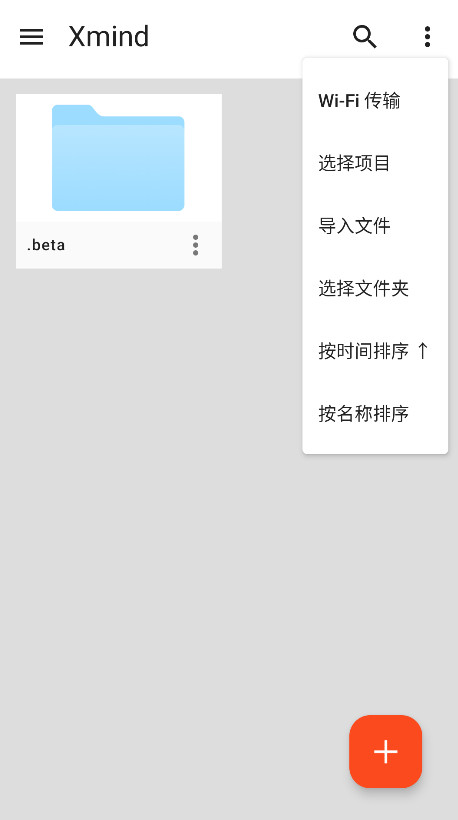
xmind思维导图就问你用过没?相信很多上班族和学生党都知道这款软件,不管是我们在学校进行汇报演讲还是出社会上班了进行工作汇报等等,都是可以用到这款软件的,可以将我们头脑中的灵感转变为落地的想法,将我们的框架大致捋顺,从头脑风暴发散想法,到整理想法梳理框架,再到一键演示你的思维。

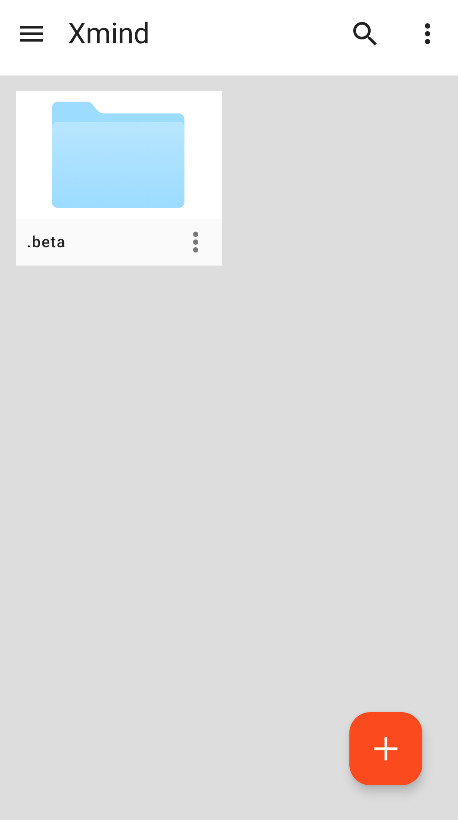
1.打开xmind,点击右下角的+。
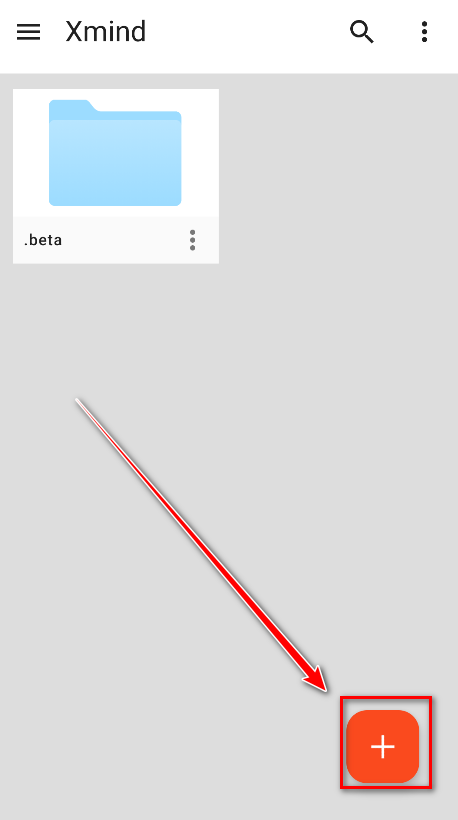
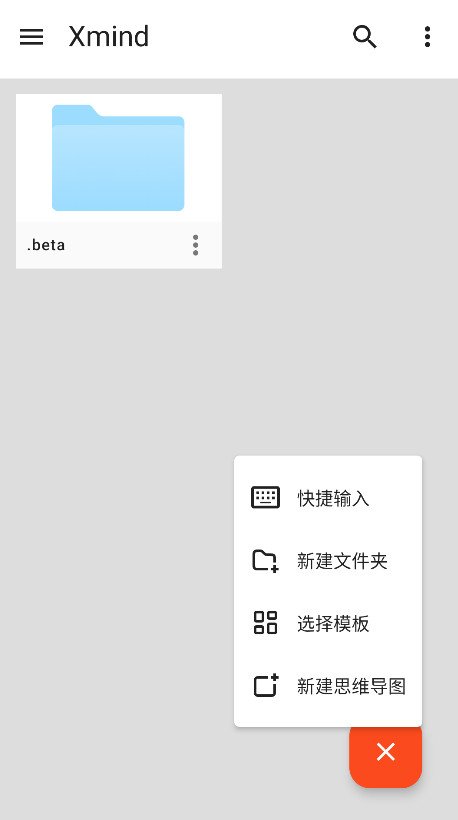
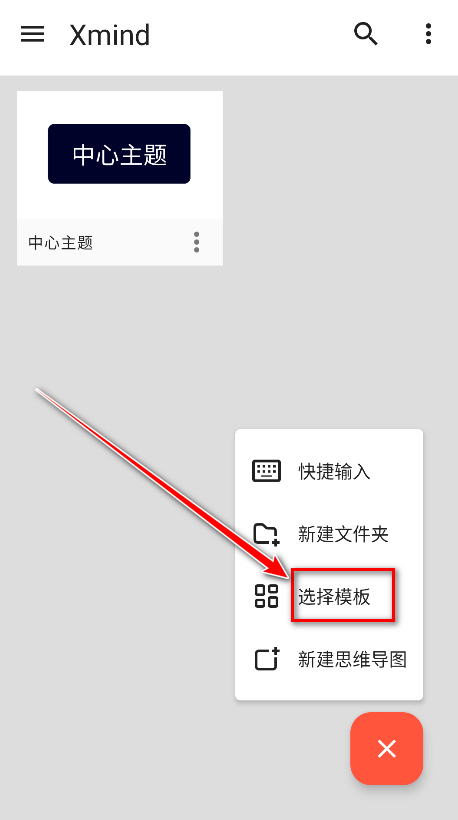
2.点击选择模板。
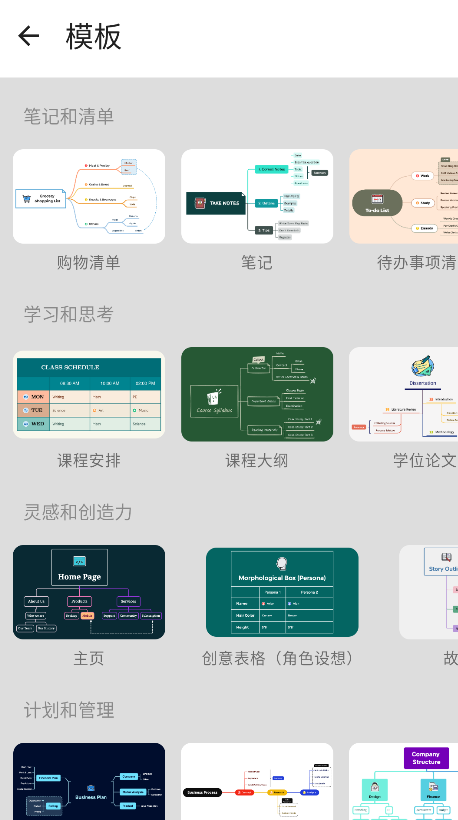
3.点击我们想要的模板。
4.如下图所示,就会新建成功了,可以根据我们的实际情况来填写相关内容。比如点击我们想要编辑的部分。
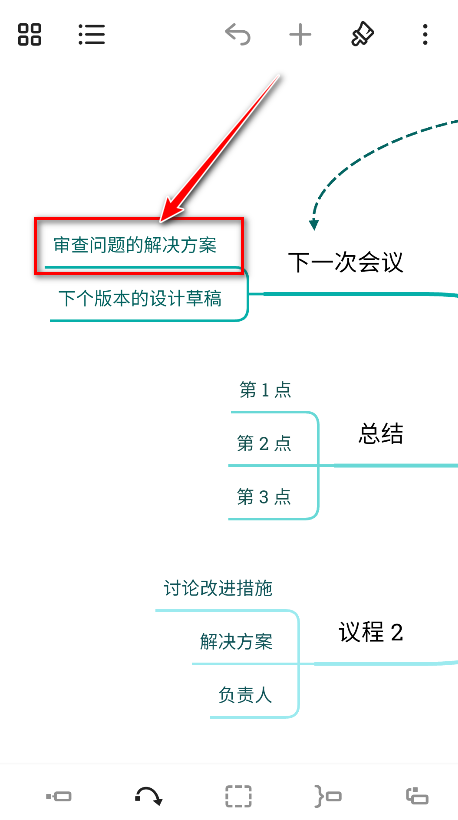
5.点击编辑。
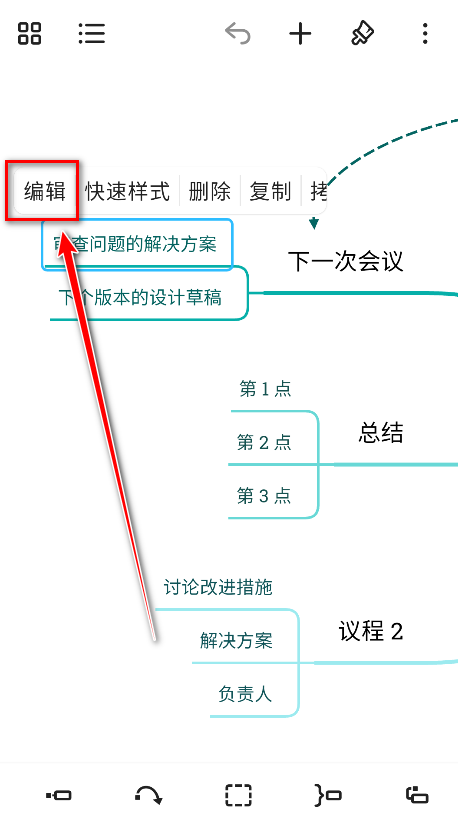
6.重新输入我们想要添加的文本内容。
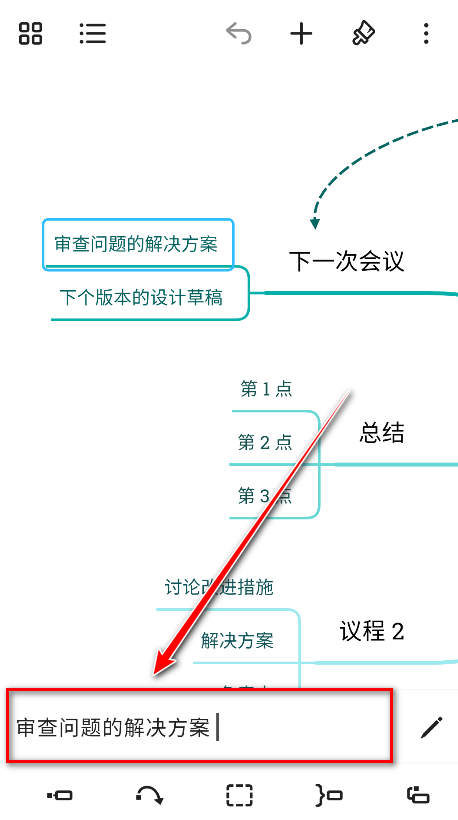
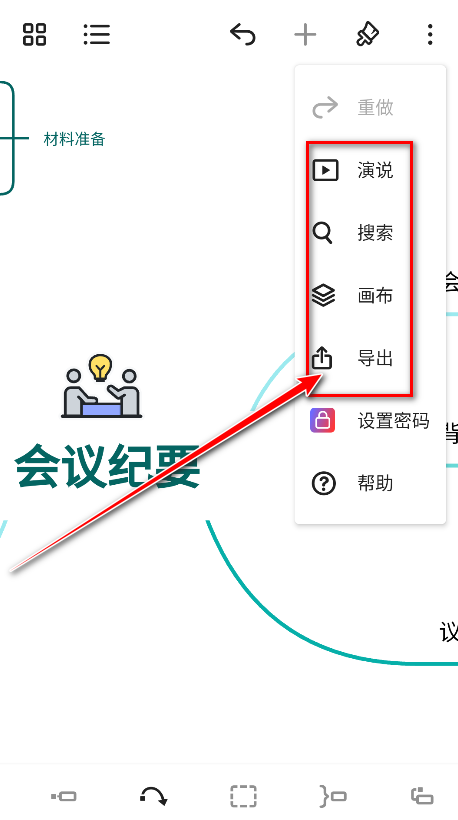
7.编辑好了之后,点击右上角的三个点。
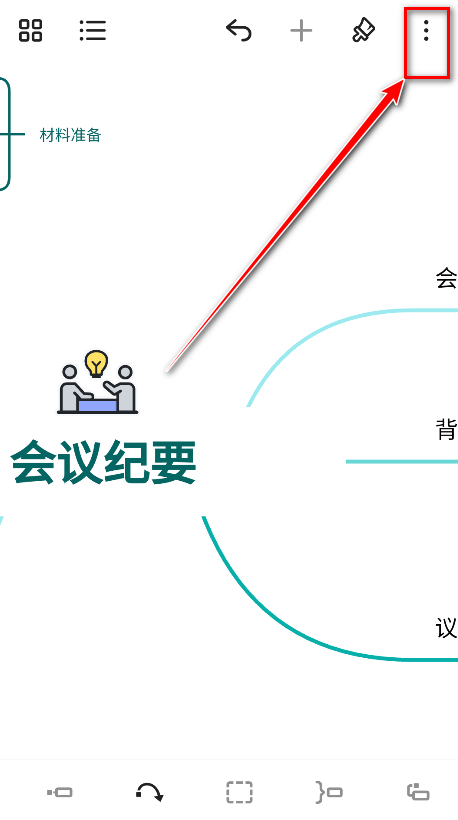
8.可以进行演说预览、画布、导出等功能。比如小编点击导出。
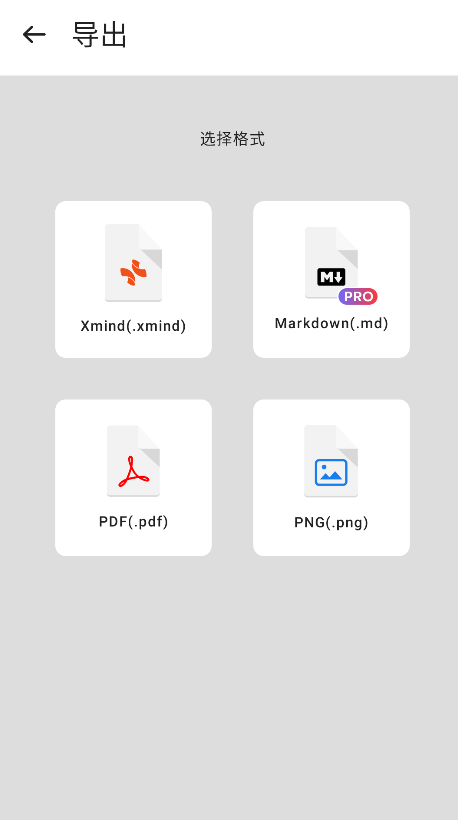
9.自定义选择并点击我们想要导出的格式。
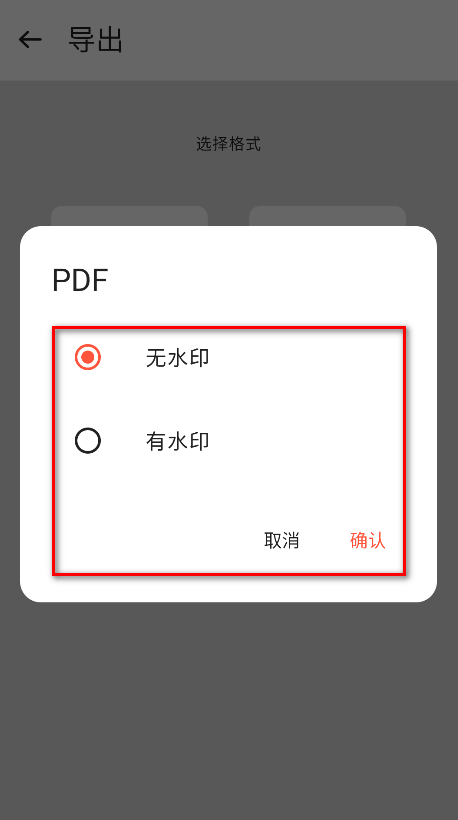
10.勾选无水印,点击确认即可。
1.打开xmind,点击右下角的+。
2.点击选择模板。
3.点击我们想要的模板。
4.如下图所示,就会新建成功了,可以根据我们的实际情况来填写相关内容。比如点击我们想要编辑的部分。
5.点击编辑。
6.重新输入我们想要添加的文本内容。
7.编辑好了之后,点击右上角的三个点。
8.可以进行演说预览、画布、导出等功能。比如小编点击导出。
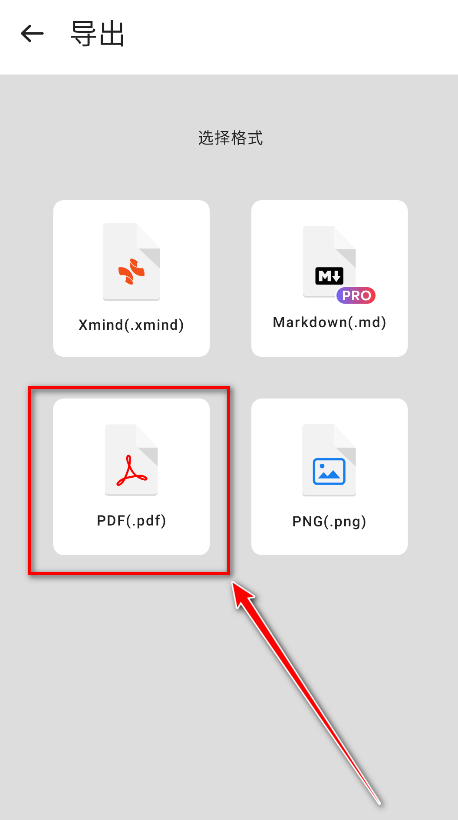
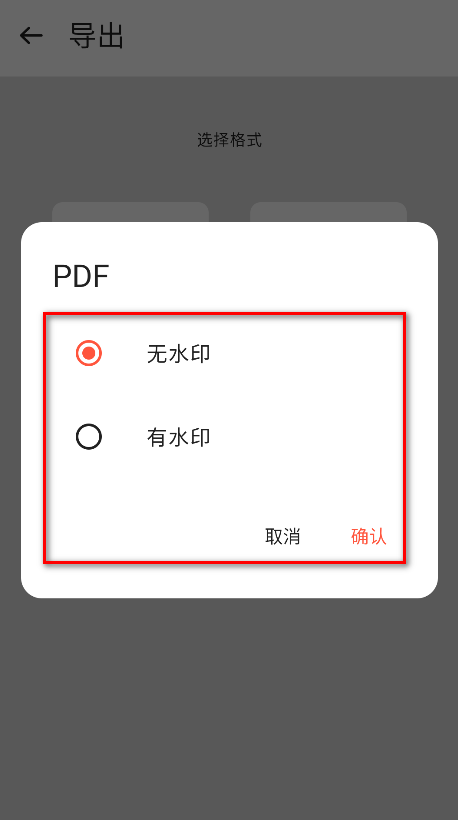
9.点击pdf。
10.勾选无水印,点击确认即可。
Xmind Android 版更新至 26.05.01458。
优化了思维导图的绘制性能,操作更加流畅。
修复了部分设备上主题样式显示异常的问题。
提升了整体稳定性,修复已知问题。
此内容由AI根据文章内容自动生成,并已由人工审核
应用信息
其他版本
AI智能推荐
热门推荐
精品推荐

酷我音乐svip解锁版2026 227.1M 影音播放 12.2.0.0安卓版
查看
EhViewer绿色版最新版本 26.5M 新闻阅读 2.0.2.4安卓版
查看
一起看影视官方版 25.7M 影音播放 1.3.51安卓版
查看
shizuku官方正版 29.6M 系统工具 13.7.0最新版
查看
pixiv官方版 37.8M 新闻阅读 6.194.0安卓版
查看
影视仓TV版电视盒子 45.0M 影音播放 6.2.1最新版
查看
谷歌商店最新版2026(google play 商店) 72.6M 系统工具 52.8.55-34 [0] [PR] 967533532安卓版
查看
sam helper官方版 3.3M 系统工具 2.8安卓版
查看












用户评论