

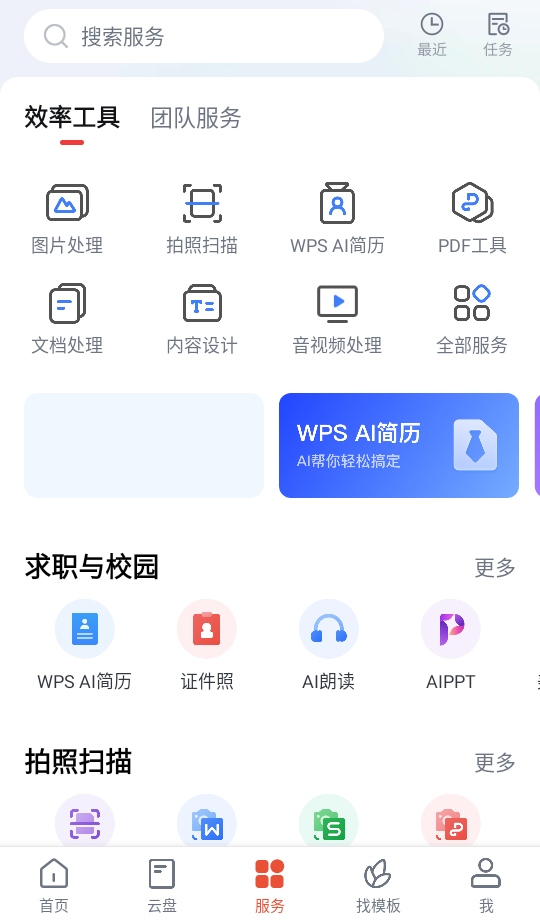
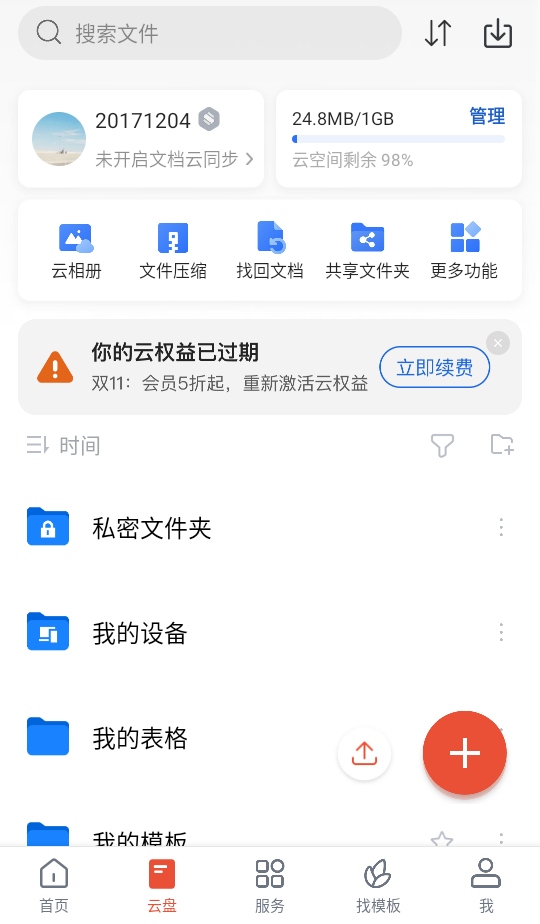
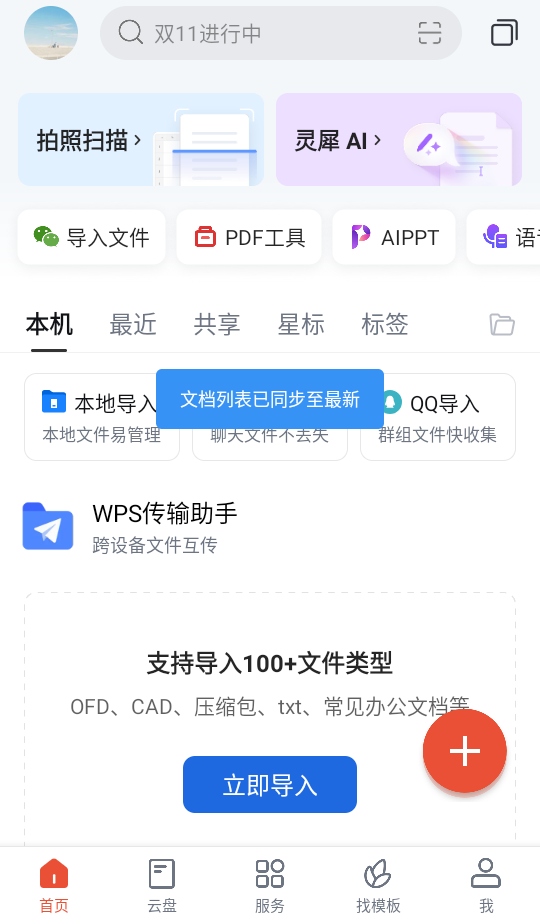
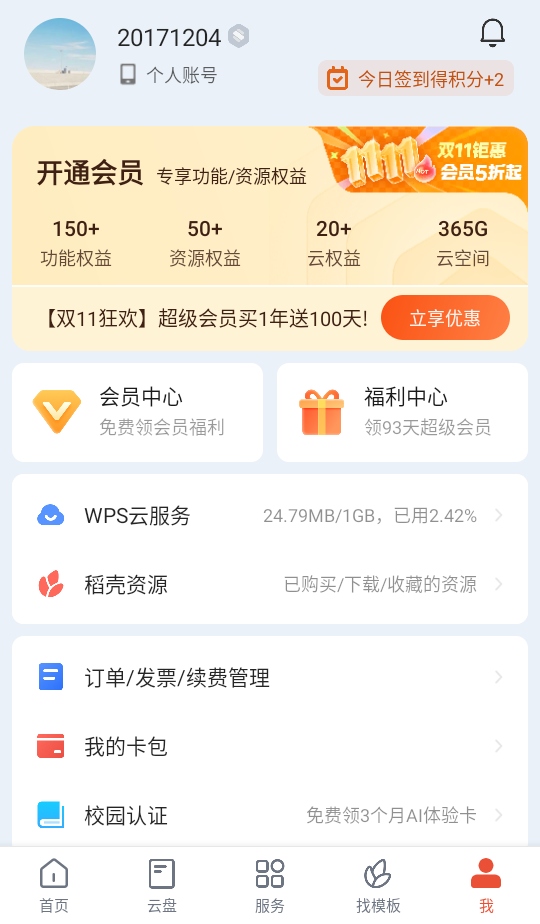
WPS Office是金山办公打造的国民级全能移动办公APP,覆盖文档、表格、PPT等核心办公场景,适配多系统与多终端。支持跨设备云端同步,文件自动备份不丢失,多人实时协作编辑,修改实时可见。内置丰富模板与编辑工具,兼容主流文件格式,可实现排版、公式计算、动画设计等功能。提供批注评论、版本回溯、文件加密等实用功能,适配移动办公、学习记录等多元场景。
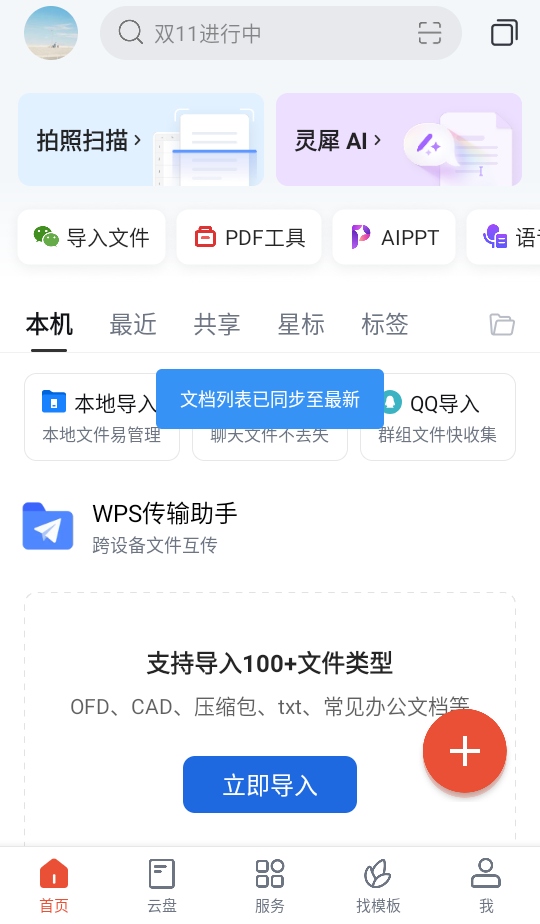
1、在本站下载安装软件,运行软件并登录,进入首页,点击右下角的"+"按钮;
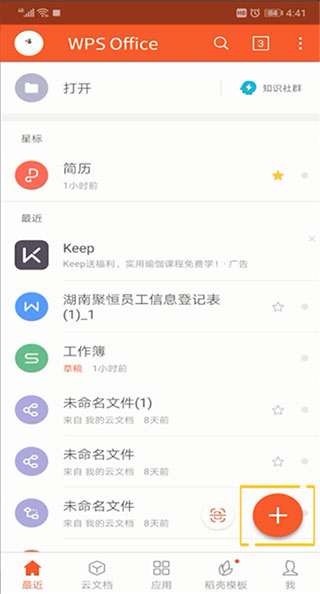
2、在弹出的界面中,选择新建文档;
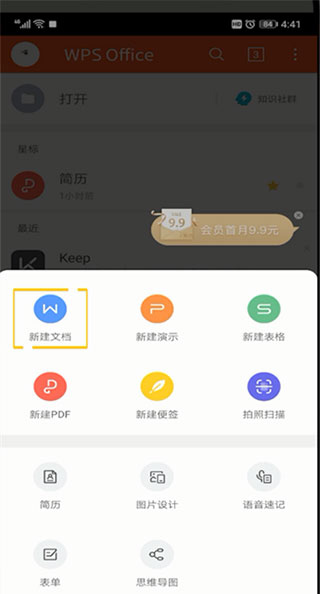
3、选择空白文档或者模板文档,以空白文档为例;
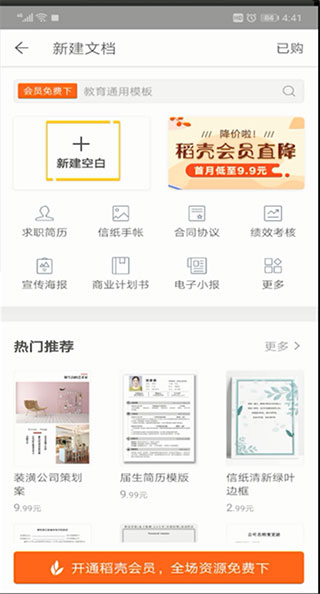
4、打开后选择你要编辑的内容,点击左上角的完成即可。
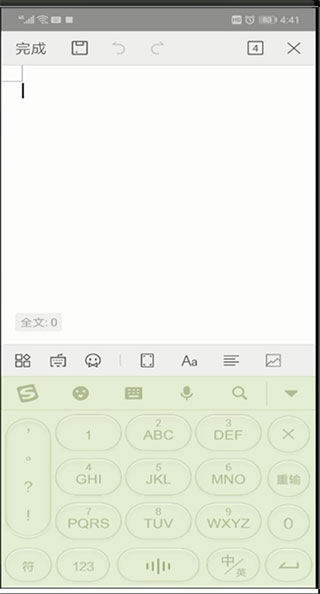
1、装好wps的朋友们,通过手机点开“WPS office”的初画面中,点按底部“最近”,再点红钮带有“+”形的标样。
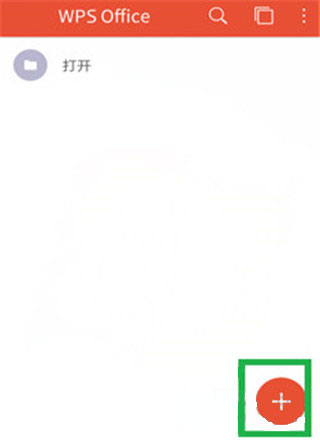
2、在此浮现后,选中“新建演示”附带“P”的圆钮,并按开,就能进入总的制作页了。
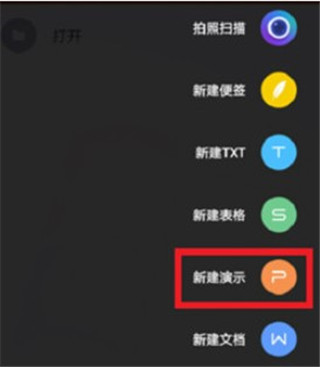
3、在白页中,双击虚线内的部分,就可键入一个总标题,副的在下面设计,按选“幻灯片”的图框白字。
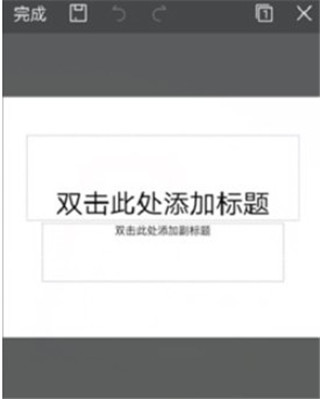
4、在这里对母版进行选纳,较为符合您各自的演讲页面,按进去后会自动采用这个。
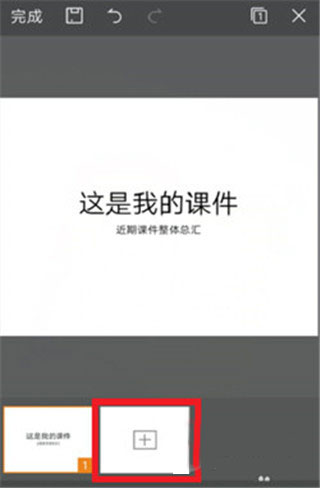
5、点黑框底部最左处的白形标志,在首格中归入图片,可以先拍,也能直接用已有的,但是要对题哦。
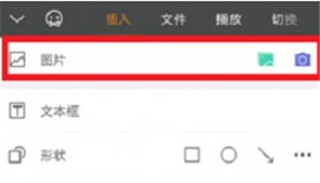
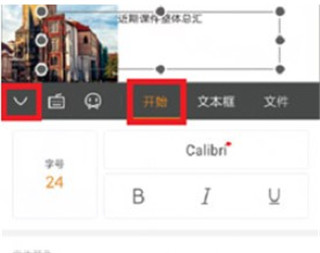
6、在底部一层本边框的开始处,轻按“插入”,对字号进行选改,还有颜色等琐项尽可在这儿挑纳。
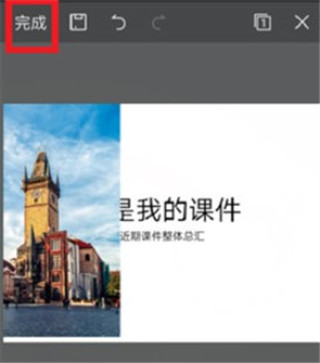
7、点击总页左上角“完成”,存好刚刚所编设好的“PPT”,当用的时候随时导出即可。
优化了文档加载速度,提升整体运行流畅度。
修复了部分机型下PDF转换格式错乱的问题。
增强了表格编辑体验,支持更便捷的单元格合并与拆分操作。
更新了云同步机制,确保多端数据实时一致。
此内容由AI根据文章内容自动生成,并已由人工审核
应用信息
AI智能推荐
谷歌文档最新版1.26.341.02.90安卓版系统工具 · 120.3M · 26-08-25 · 中文平时写文档、做表格、弄演示文稿,用谷歌文档最新版就对了。在线协作特别方便,实时同步,团队一起改稿子不用来回传文件。还能自动保存,不怕丢数据。关键是免费,手机电脑都能用,推荐试试。
查看
Microsoft Word最新版本16.0.19127.20134安卓版系统工具 · 271.7M · 26-07-20 · 中文出门办公不想带电脑?装个Microsoft Word就搞定!随时随地创建、编辑文档,还能和同事一起协作修改,灵感碰撞更高效。支持自定义排版,共享编辑轻松分担工作,手机就是你的移动办公室。
查看热门推荐
精品推荐
酷我音乐svip解锁版2026 222.5M 影音播放 12.2.2.4安卓版
查看
EhViewer绿色版最新版本 26.5M 新闻阅读 2.0.2.4安卓版
查看
一起看影视官方版 25.7M 影音播放 1.3.51安卓版
查看
shizuku官方正版 29.6M 系统工具 13.7.0最新版
查看
点淘最新版本 149.5M 购物比价 4.67.18安卓版
查看
pixiv官方版 38.0M 新闻阅读 6.197.0安卓版
查看
影视仓TV版电视盒子 45.0M 影音播放 6.2.1最新版
查看
谷歌商店最新版2026(google play 商店) 76.1M 系统工具 53.5.48-34 [0] [PR] 995634172安卓版
查看















用户评论