

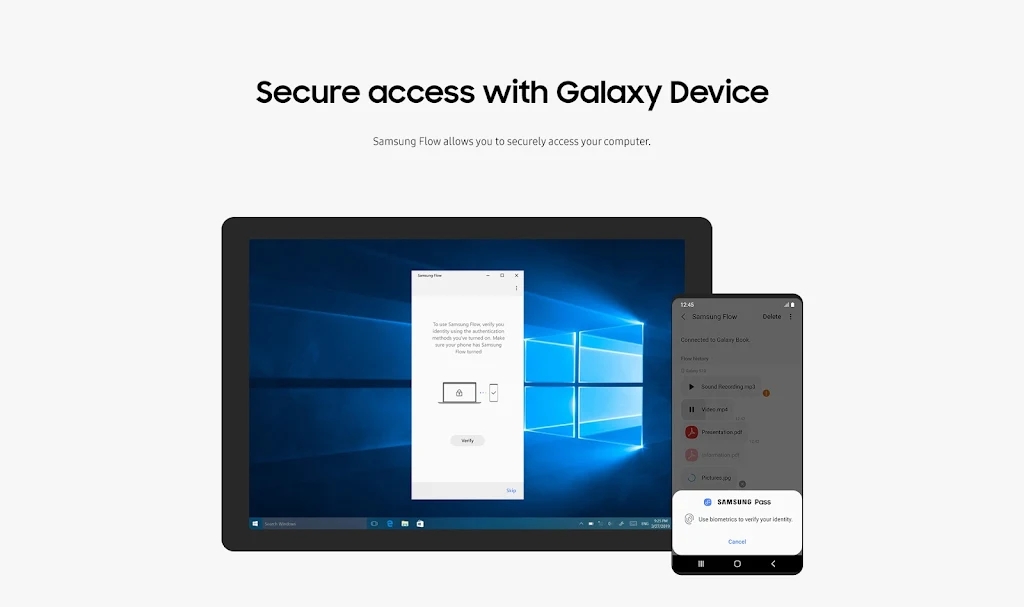
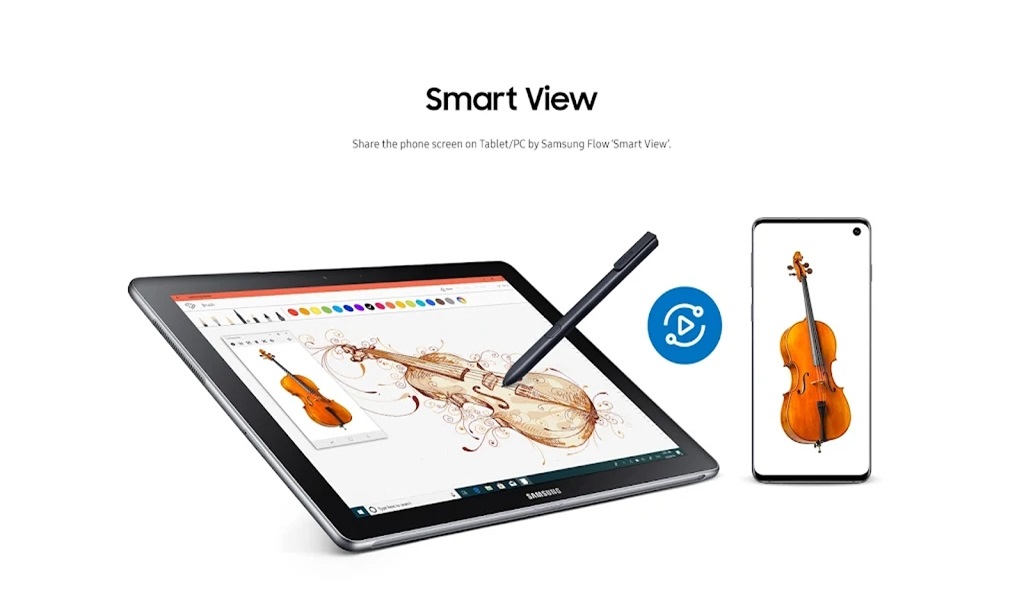
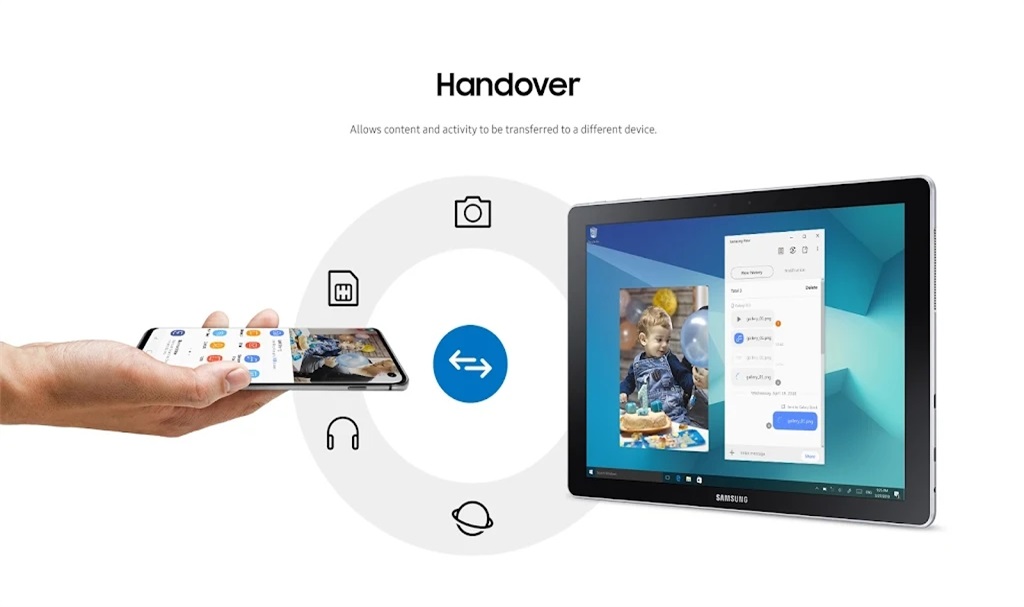
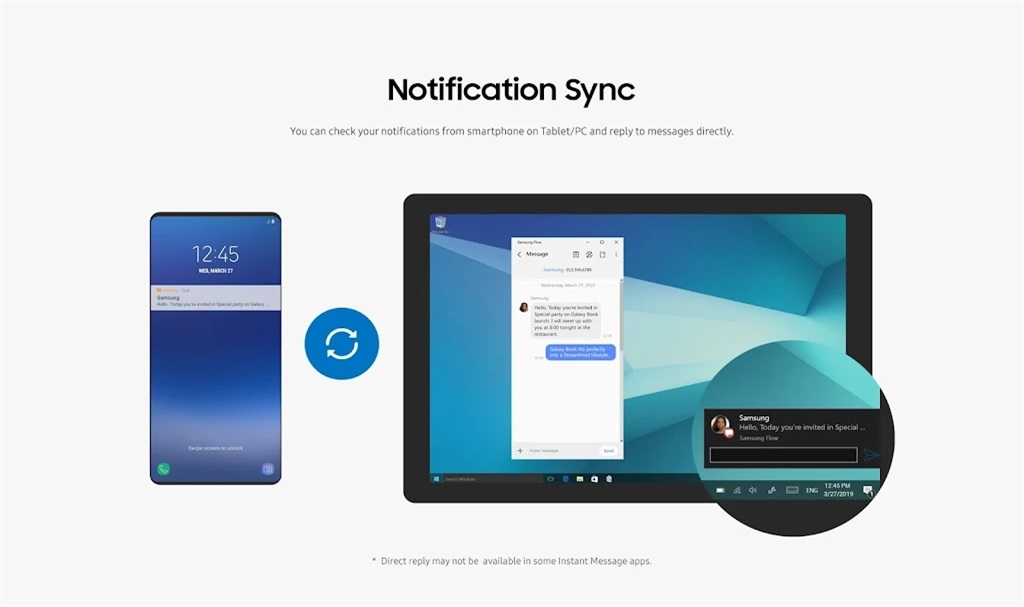
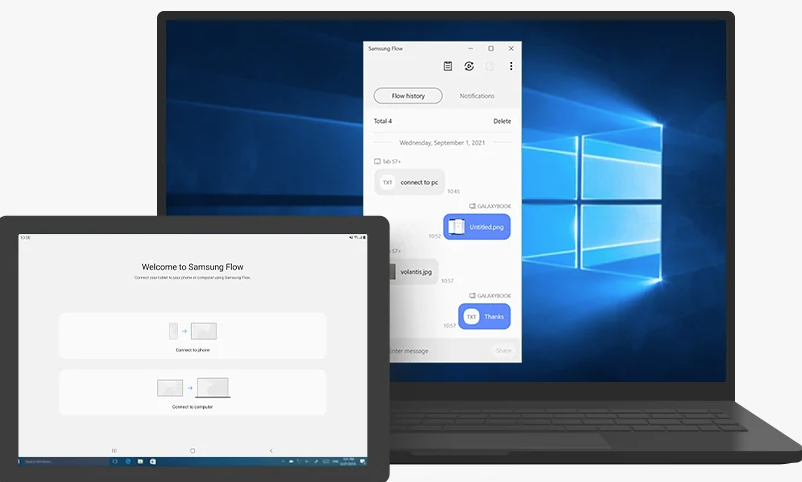
三星多屏联动是一款提供无缝、安全设备连接体验的实用软件。用户可以通过智能手机对平板或PC进行身份验证,实现跨设备内容共享、通知同步,甚至在平板/PC上查看智能手机中的内容。此外,还可以启用手机的移动热点功能,让设备始终保持连接。智能且自动化的体验,让你的设备间互动更加流畅。
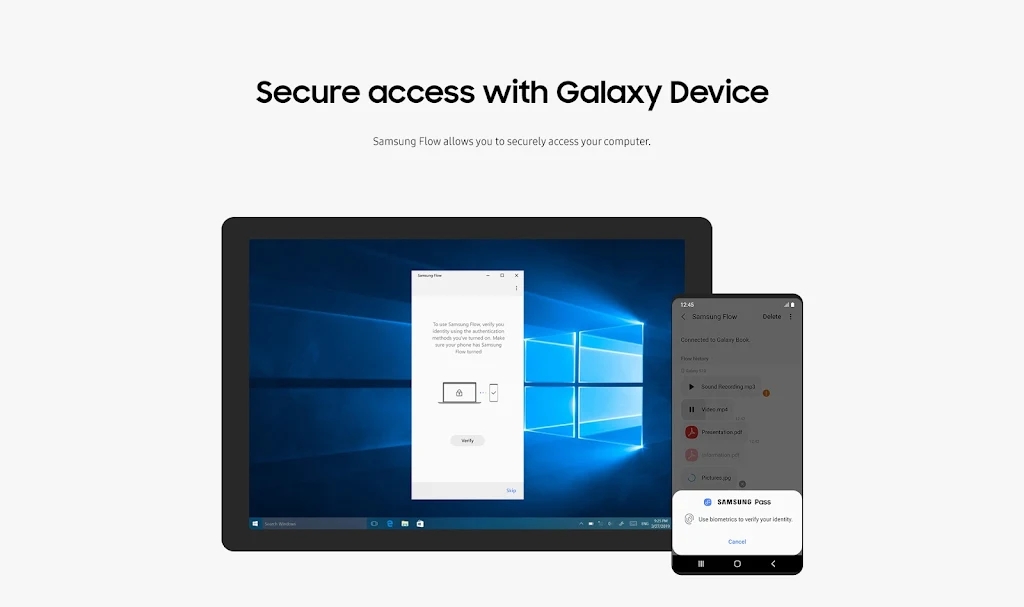
三星多屏联动的连接方法
一、下载/安装方法
1、打开电脑的应用商店→搜索三星多屏联动→找到以下程序并安装;
注:该程序为免费程序,提供商为Samsung。
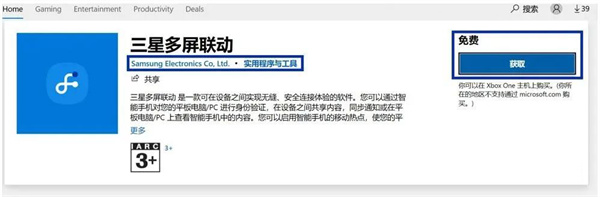
2、在本站下载三星多屏联动app,或者也可在应用商店下载;
二、有线连接方法
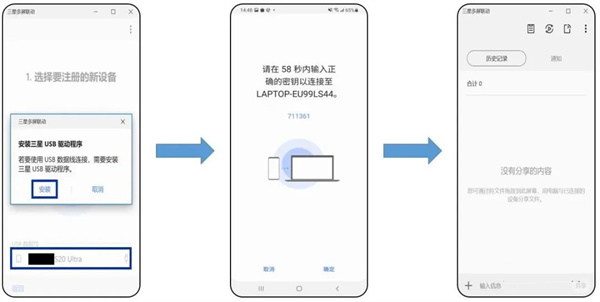
1、在电脑端和手机端分别打开三星多屏联动(Samsung Flow)并使用数据线连接,电脑端会显示出手机,点击连接即可,若提示安装驱动,请断开手机数据线连接后,点击安装并完成后重新完成此操作;
2、在手机端完成确认并连接成功;
3、连接成功页面。
三、无线连接方法
1、在电脑端和手机端分别打开三星多屏联动(Samsung Flow)并使用数据线连接,电脑端会显示出手机,点击连接即可,若提示安装驱动,请断开手机数据线连接后,点击安装并完成后重新完成此操作;
2、在手机端完成确认并连接成功;
3、连接成功页面。
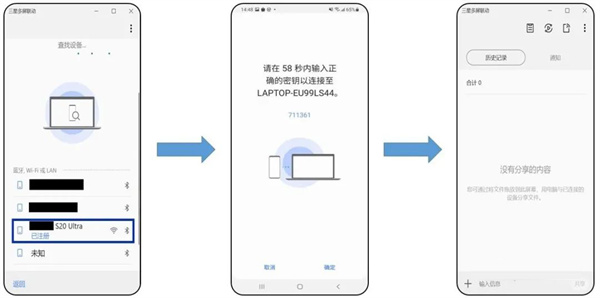
当用户在已注册过的设备上启动应用程序时,Samsung Flow 可以在智能手机上自动启动,而无需在智能手机上手动启动 Samsung Flow。
如何使用平板电脑多屏联动连接智能手机
一、多屏联动应用程序必须安装在您的平板电脑或 PC 和 Galaxy 智能手机上
1、在您的平板电脑上,将多屏联动应用程序与您的手机一起启动,从您的设备列表中搜索手机,然后单击配对;
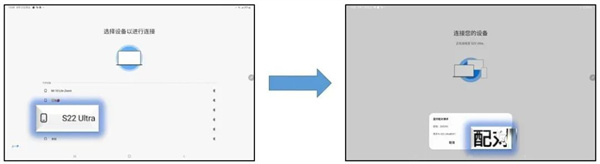
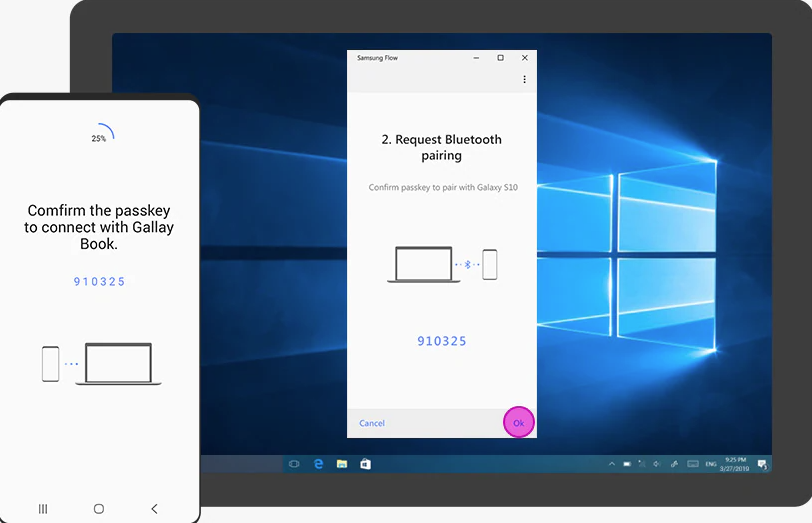
2、通过配对请求弹出窗口确认两台设备上显示的密钥号码。
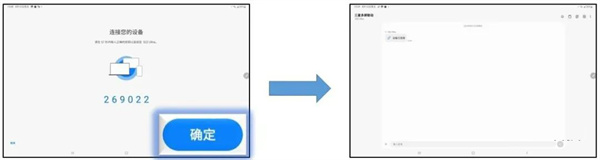
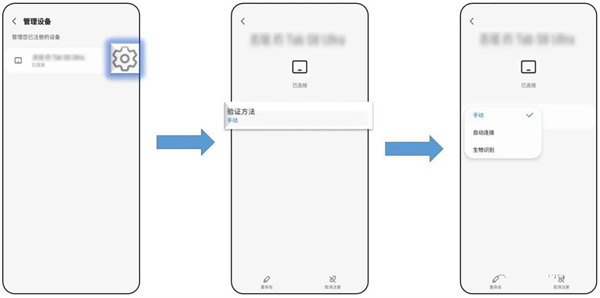
二、如何设置验证方法
通过在手机上打开 多屏联动设置验证方法,然后按照以下步骤操作
点击更多选项按钮→选择管理设备
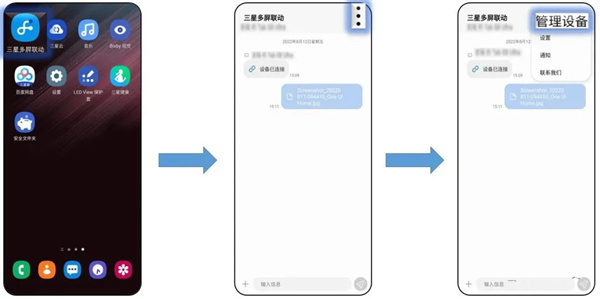
从注册列表中选择要连接的设备,并设置验证方法
1、手动:通过确定按钮连接;
2、自动连接:无需手机确认即可自动连接到可用的平板电脑或 PC;
3、生物识别:使用手机生物识别进行身份验证。
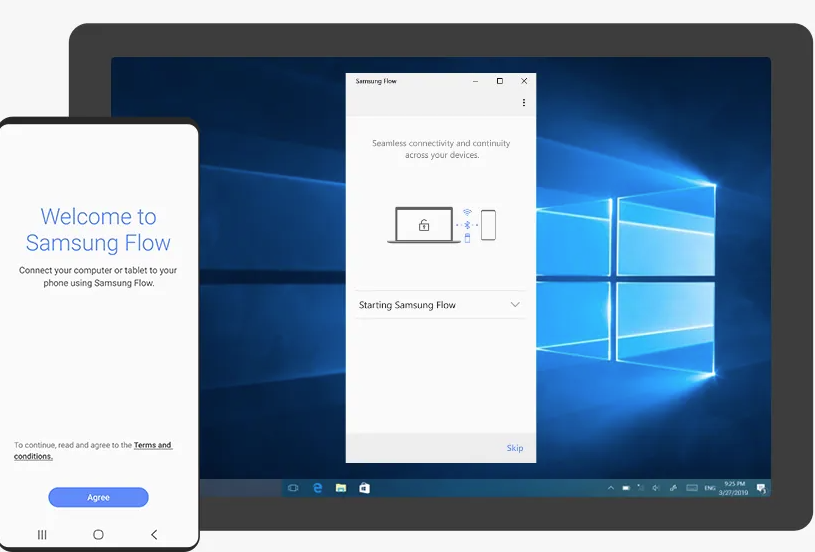
1.在您的手机和智能平板或电脑上打开Samsung Flow应用程序
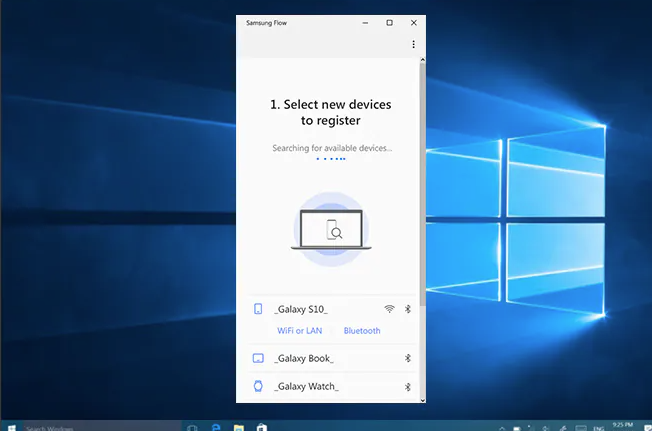
2.在列表中选择您的手机
3.在两台设备上确认密码
提示:更改智能平板设置后,您的电脑等设备即可注册,并通过智能平板进行使用。
此内容由AI根据文章内容自动生成,并已由人工审核
应用信息
其他版本
AI智能推荐
热门推荐
精品推荐

酷我音乐svip解锁版2026 209.2M 影音播放 12.1.6.0安卓版
查看
EhViewer绿色版最新版本 26.5M 新闻阅读 2.0.2.1安卓版
查看
一起看影视官方版 25.7M 影音播放 1.3.49安卓版
查看
shizuku官方正版 29.6M 系统工具 13.7.0最新版
查看
pixiv官方版 41.6M 新闻阅读 6.186.0安卓版
查看
影视仓TV版电视盒子 45.0M 影音播放 6.2.1最新版
查看
sam helper官方版 3.3M 系统工具 2.8安卓版
查看
谷歌商店最新版2026(google play 商店) 96.1M 系统工具 51.8.09-31 [0] [PR] 927580062安卓版
查看












用户评论