

钛备份为安卓用户提供专业的数据备份与还原解决方案。它可以完整备份系统和应用数据,也可选择部分软件单独备份,确保重要资料不丢失。支持批量操作、计划任务和云端同步,让数据管理简单安全。无论升级系统还是更换设备,钛备份都能快速恢复手机到理想状态,保护每一条重要信息。
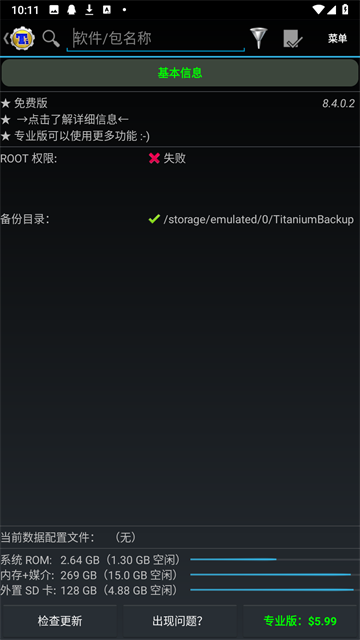
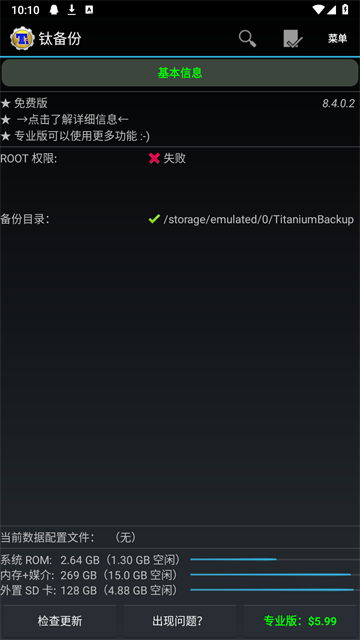
1、打开钛备份App,进入软件后请注意红圈内的备份目录。自动在/sdcard下生成了你所备份的文件夹:TianiumBackup。
如果备份出现问题很可能是缺少BusyBox的文件,可在连网的状态下,点击右下“出现问题?”程序便会自动下载安装BusyBox。也可通过网上下载自行复制。
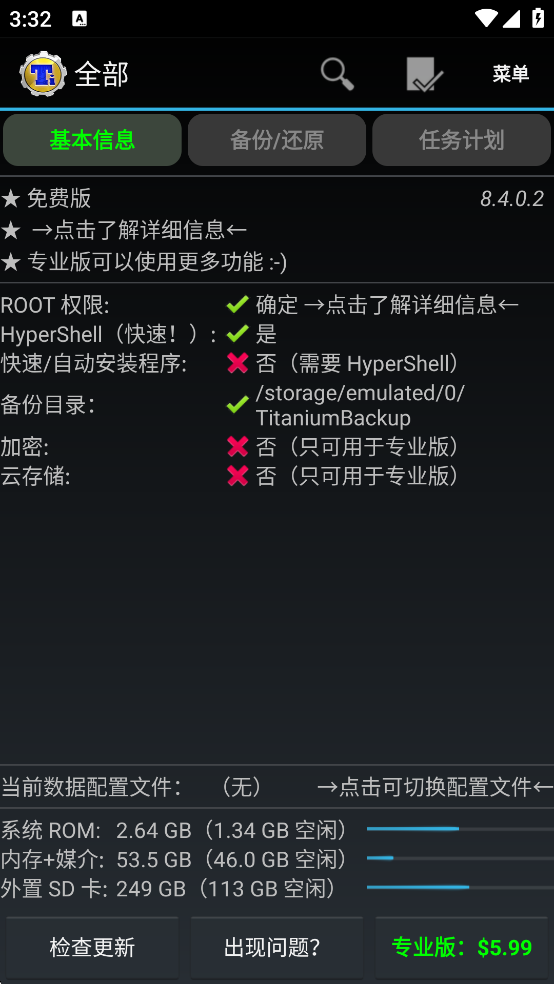
如果装了外置SD卡的机友,可以自行设置备份目录,具体操作如下:
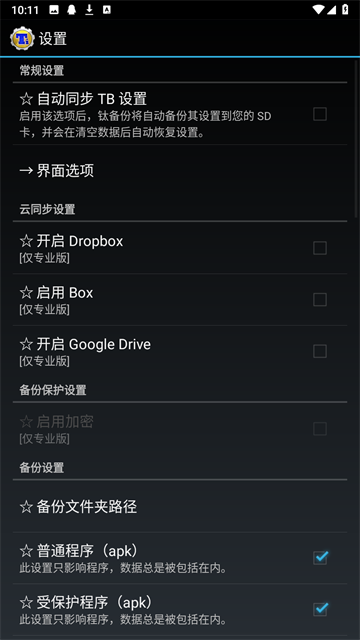
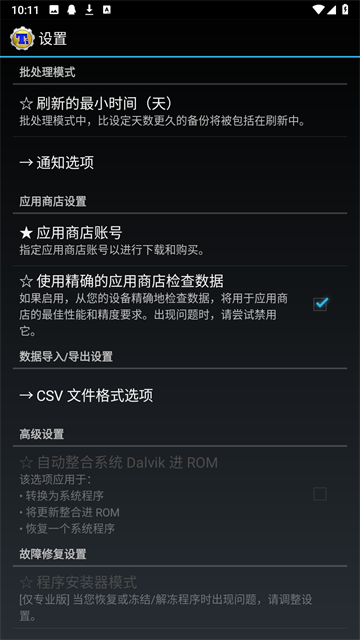
点击进入钛备份--点菜单键(手机最左下角的键)--设置--备份文件夹名--后退一下(手机最右下角的键)--选择名字为“external_sd”的文件夹--创建新文件夹--输入“TitaniumBackup”并创建--选择“TitaniumBackup”文件夹--使用当前文件夹然后返回钛备份的主页面,如果备份目录显示为:“/mnt/sdcard/external_sd/TitaniumBackup”,就证明设置成功了。
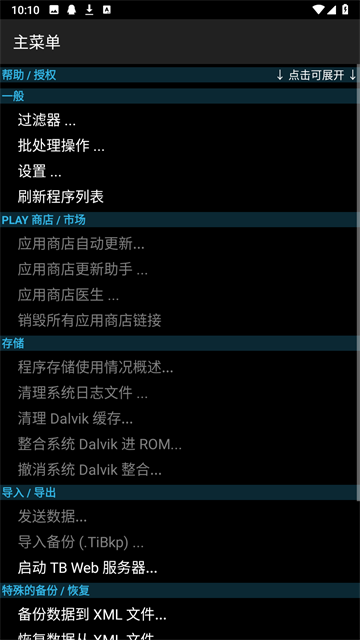
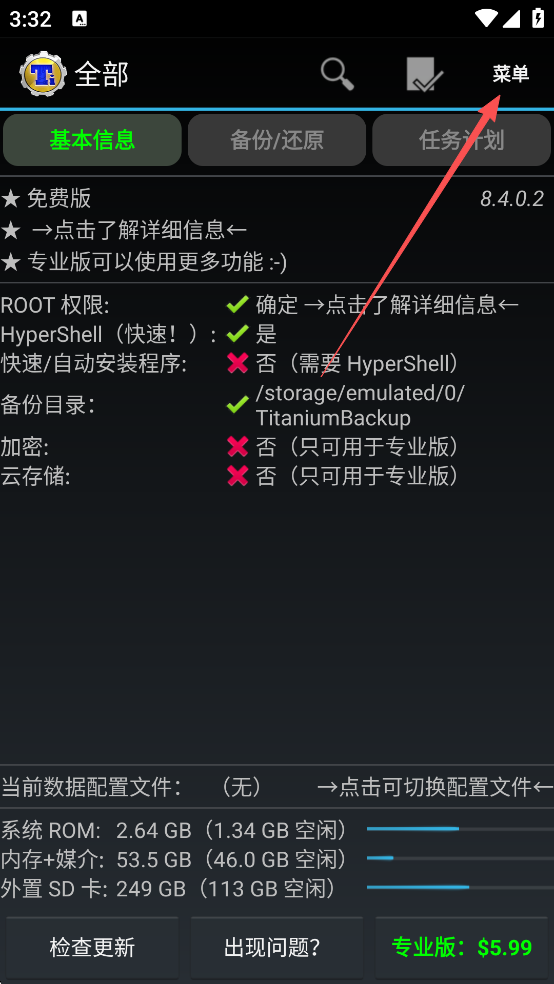
2、点击“菜单键”,然后再点击“批处理”。
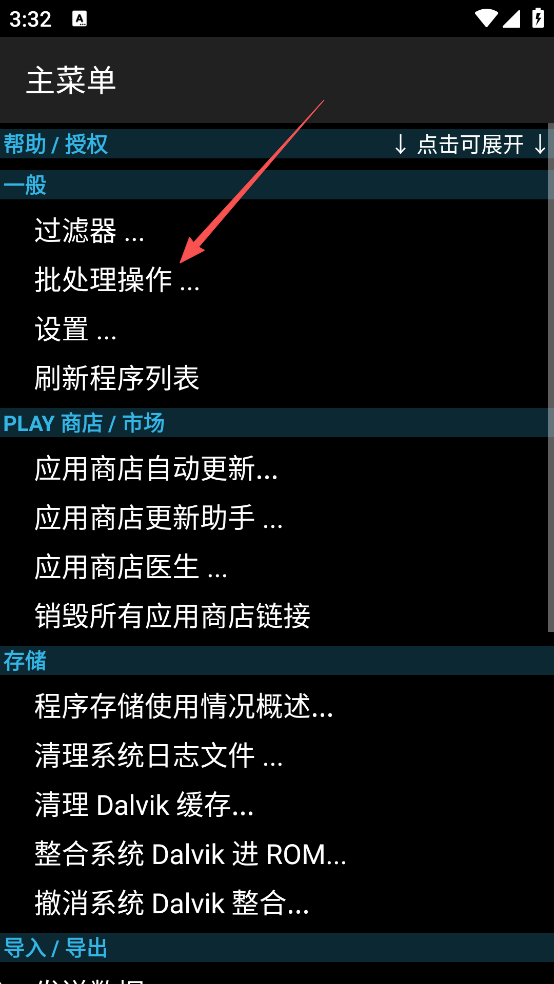
3、点击“备份所有程序+系统数据”
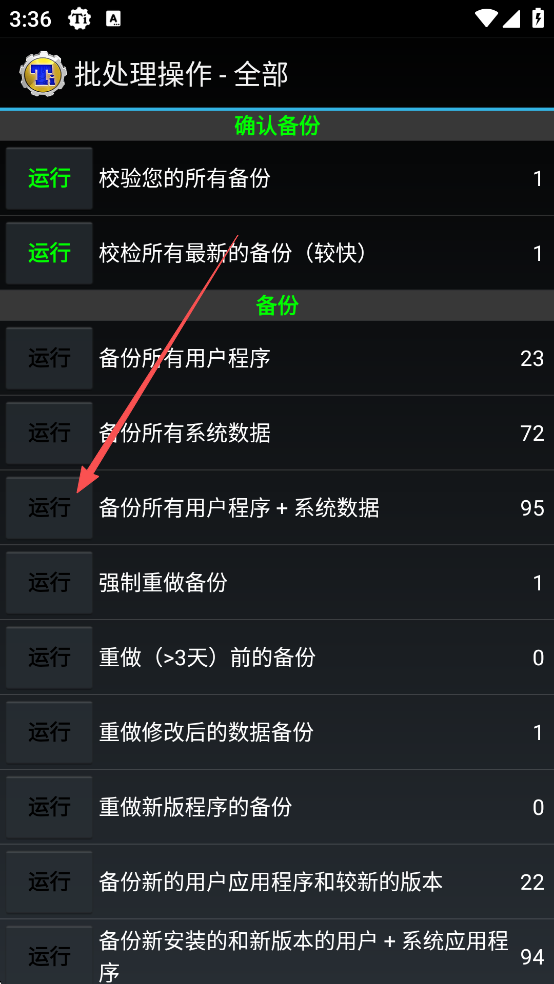
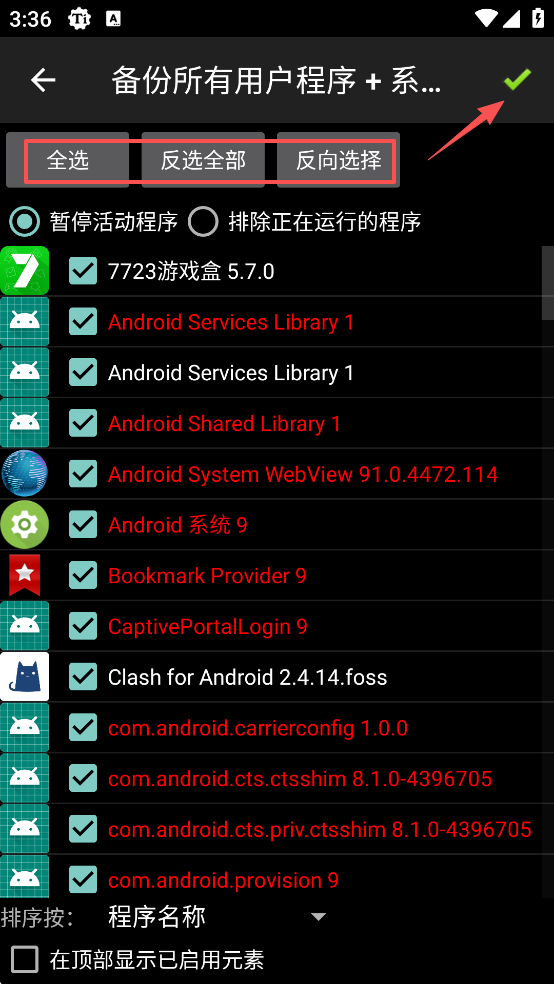
4、全选或勾选所需文件,然后点击运行
5、点击“进行批量操作”后便进入备份,等待进度条至100%即可。
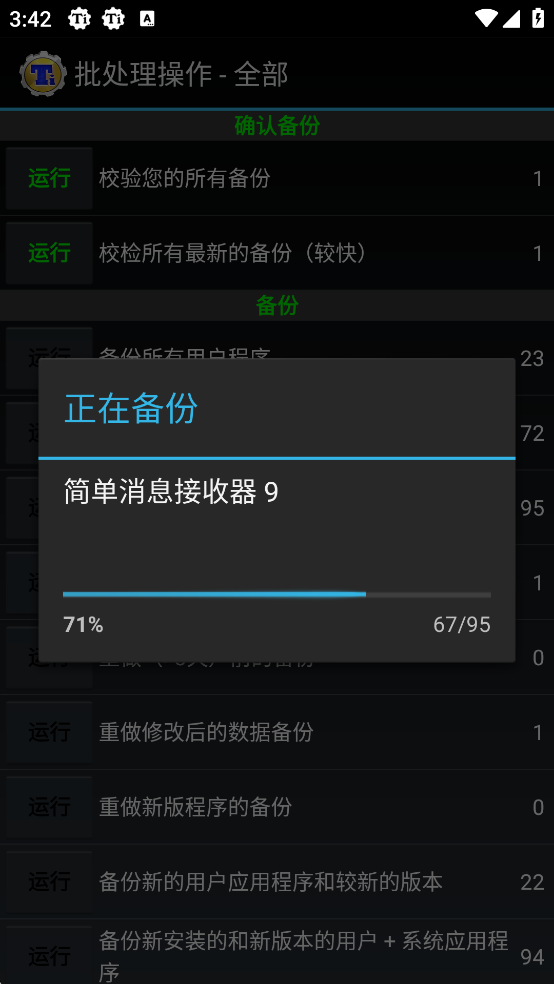
6、备份结束后,请务必点击校验您的备份按钮来验证一遍备份的文件,以防有备份不成功或不完整的现象出现。
然后可将/sdcard/TianiumBackup文件夹,拷贝至计算机或外置SD卡存档。(如果前面已经设置备份目录为外置SD卡的可忽略这里。)
如有软件升级可再重做钛备份。
此内容由AI根据文章内容自动生成,并已由人工审核
应用信息
其他版本
AI智能推荐
热门推荐
精品推荐

酷我音乐svip解锁版2026 209.2M 影音播放 12.1.6.0安卓版
查看
EhViewer绿色版最新版本 26.5M 新闻阅读 2.0.1.8安卓版
查看
一起看影视官方版 25.7M 影音播放 1.3.47安卓版
查看
shizuku官方正版 29.6M 系统工具 13.7.0最新版
查看
pixiv官方版 41.6M 新闻阅读 6.186.0安卓版
查看
影视仓TV版电视盒子 37.3M 影音播放 6.2.0最新版
查看
sam helper官方版 3.3M 系统工具 2.8安卓版
查看
谷歌商店最新版2026(google play 商店) 96.1M 系统工具 51.8.09-31 [0] [PR] 927580062安卓版
查看
















用户评论