
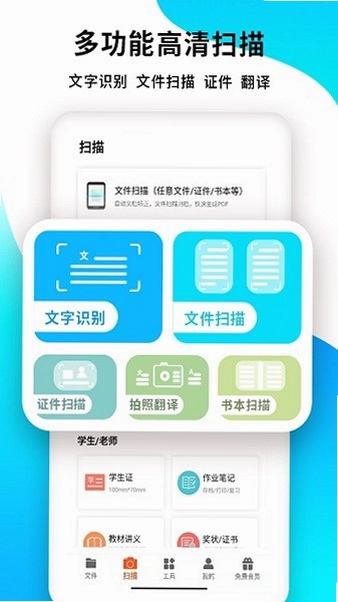
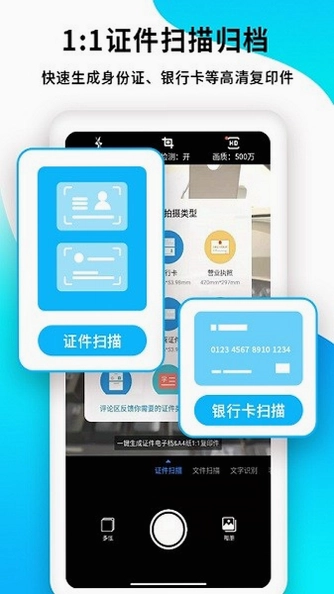
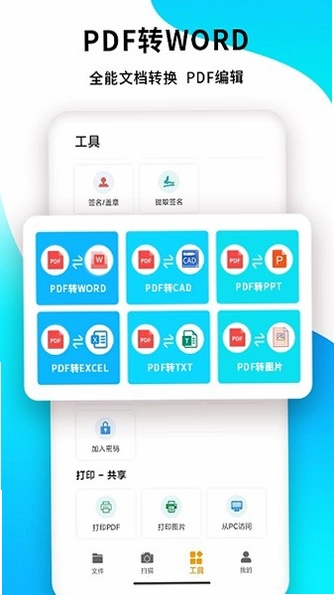
PDF扫描王是一款专为移动办公与学习场景打造的智能文档扫描与文字识别工具,它深度融合了OCR光学字符识别技术与AI图像处理算法,能够帮助用户将手机拍摄的纸质文件、图片、书籍等内容快速转化为清晰的PDF文档或可编辑的TXT文本,极大提升了信息录入与整理的效率。无论是学生群体整理课堂笔记,还是职场人士处理合同票据,PDF扫描王都能凭借其精准的识别能力和智能的排版优化,成为您手机中不可或缺的效率利器。
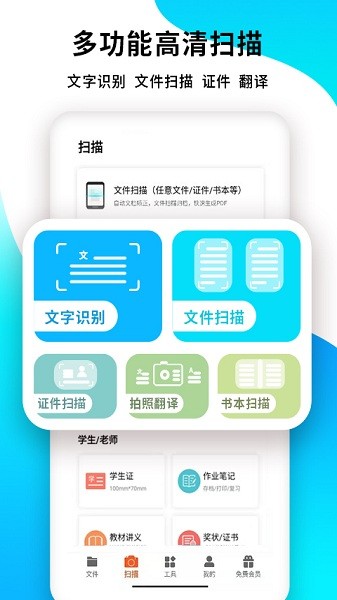
1. 打开PDF扫描王应用,在首页点击“拍照识别”功能,此时会调用手机相机,将镜头对准需要提取文字的纸质文档或图片,确保文字清晰、光线充足后点击快门按钮。
2. 拍摄完成后,应用会自动识别图片中的文字区域,并弹出边框调整界面,您可以通过拖拽四个角点来精确选定需要识别的范围,剔除多余背景。
3. 点击界面右下角的“识别”按钮,PDF扫描王便会启动OCR引擎,通过先进的深度学习模型对选中区域进行逐行扫描与字符匹配。
4. 识别过程中,应用会实时显示进度条,通常在几秒钟内即可完成,识别完成后会跳转至结果预览页,高亮显示所有被提取出的文字内容。
5. 在结果页底部点击“复制文字”按钮,即可将全部识别内容一键复制到剪贴板,随后您就可以粘贴到微信、邮件或备忘录等任意应用中;若需要保存,点击“保存文本”即可存入本地历史记录。
6. 若识别结果中存在个别错字,可直接在预览页面点击文字进行修改编辑,同时支持对段落格式进行微调,确保最终文本的准确性。
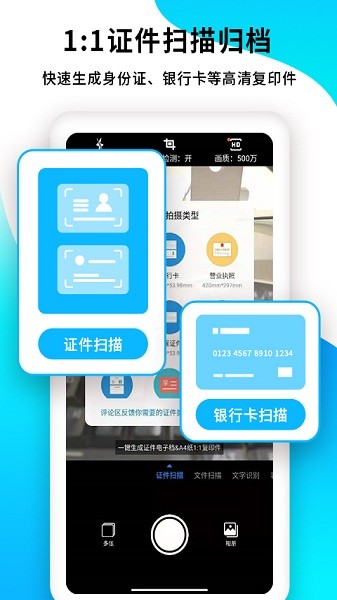
1. 启动PDF扫描王,点击首页的“扫描文档”图标,将手机横向或纵向对准纸质文件,保持平稳后拍摄,支持多页连续拍摄,用于制作多页PDF文件。
2. 拍摄完成后,应用会自动检测文档边界,并通过智能算法裁切掉多余背景,同时提供“增强”选项,用户可手动调整对比度、亮度及锐度,使文字更清晰。
3. 针对倾斜或变形的文档,点击“校正”按钮,应用会通过透视变换技术自动拉正视角,使文档恢复方正,提升可读性。
4. 如需调整页面顺序,长按缩略图并拖动即可重新排序;也可以点击“删除”移除拍摄失败或多余的页面。
5. 点击“保存”后,选择输出格式为PDF,应用会将所有处理后的图像合成一个高清PDF文件,并支持设置PDF加密密码,保护重要隐私。
6. 保存的PDF文档会自动存入应用内的“文档库”,支持按日期或标签排序,方便随时查找与分享,也可直接发送至微信、钉钉或邮件。
1. PDF扫描王内置了强大的多语言OCR识别引擎,目前支持中文(简繁体)、英语、日语、韩语、法语、德语、俄语、葡萄牙语、西班牙语、意大利语等超过十种常用语言。
2. 在扫描或拍照识别前,点击识别语言选择下拉框,根据文档实际语种进行切换,不同语言模块独立加载,识别更精准。
3. 对于中英混排的文档,建议选择“自动检测”模式,应用会智能判断并分别识别,确保中英文均能正确输出。
4. 识别完成后,结果页面会保留原始排版结构,包括换行、段落缩进等,方便后续使用。
5. 若需要翻译,可直接点击“翻译”按钮,应用会调用在线翻译服务,将识别出的文字翻译成目标语言,无需切换其他应用。
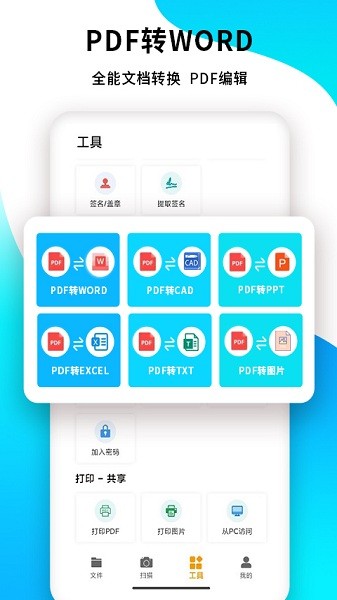
1. 打开PDF扫描王,登录账号后进入首页,点击底部导航栏的“文档”或“文件”图标,即可看到所有历史扫描保存的文档列表。
2. 点击右上角的“搜索”按钮,输入文件名关键字或标签,可快速定位到指定扫描记录。
3. 每条记录右侧有“...”更多按钮,点击后可以选择重命名、移动分类、分享或删除操作。
4. 应用支持自定义标签功能,在保存文档时可为每个文件添加如“工作”、“学习”、“证件”等标签,方便后续分类筛选。
5. 历史记录默认按照时间倒序排列,最新扫描的文件会显示在最上方,且支持列表视图和网格视图切换。
6. 若开启了云同步功能,所有记录会同步至云端,换机或重装应用后登录账号即可恢复数据,防止丢失。
1. 在PDF扫描王首页点击“图片转PDF”功能,此时会弹出系统相册,选择需要转换的图片,支持一次性选择多张图片,按住可调整顺序。
2. 图片导入后,应用会进入预览编辑界面,用户可对每张图片进行旋转、裁剪、滤镜调节等操作,确保图片方向正确且内容清晰。
3. 点击“下一步”按钮,进入PDF参数设置页面,可设置页面大小(A4、B5等)、方向(竖向或横向)、边距大小等输出参数。
4. 设置完成后,点击“生成PDF”按钮,应用会将所有图片自动压缩并合成为一个PDF文件,生成速度极快,通常只需数秒。
5. 生成成功后,应用会跳转至PDF预览页面,可直接查看每一页的效果,若发现图片顺序错误或内容不清晰,可返回重新编辑。
6. 确认无误后点击“保存”即可存入文档库,也可直接点击“分享”将PDF文件发送给微信好友、邮件或打印设备。
1. 完成文字识别后,在结果页面点击“保存文本”按钮,应用会以TXT格式将文本内容存储到本地“识别历史”中。
2. 在“识别历史”列表中,每一条记录都保留了识别时间、图片缩略图与文本内容,点击即可查看或编辑。
3. 导出时,点击记录下方的“导出”按钮,可选择导出为TXT、Word或PDF格式,满足不同使用场景。
4. 导出为Word文档时,应用会自动保留基本的段落格式,方便后续二次编辑排版。
5. 此外,PDF扫描王还支持将识别文字直接分享至第三方应用,例如微信、QQ、钉钉等,无需先保存至本地。
6. 对于重要资料,建议使用“云备份”功能,通过注册账号将识别文本同步至云端,防止手机丢失导致数据遗失。
优化扫描识别算法,提升文档清晰度与文字提取准确率。
修复部分机型在高分辨率模式下预览卡顿的问题。
新增批量导出功能,支持一次性合并多个PDF文件。
界面细节调整,操作体验更加流畅自然。
此内容由AI根据文章内容自动生成,并已由人工审核
应用信息
其他版本
AI智能推荐
热门推荐
精品推荐

酷我音乐svip解锁版2026 230.9M 影音播放 12.2.2.0安卓版
查看
EhViewer绿色版最新版本 26.5M 新闻阅读 2.0.2.4安卓版
查看
一起看影视官方版 25.7M 影音播放 1.3.51安卓版
查看
shizuku官方正版 29.6M 系统工具 13.7.0最新版
查看
pixiv官方版 38.0M 新闻阅读 6.197.0安卓版
查看
影视仓TV版电视盒子 45.0M 影音播放 6.2.1最新版
查看
谷歌商店最新版2026(google play 商店) 72.9M 系统工具 53.0.27-34 [0] [PR] 973951861安卓版
查看
sam helper官方版 3.3M 系统工具 2.8安卓版
查看











用户评论