
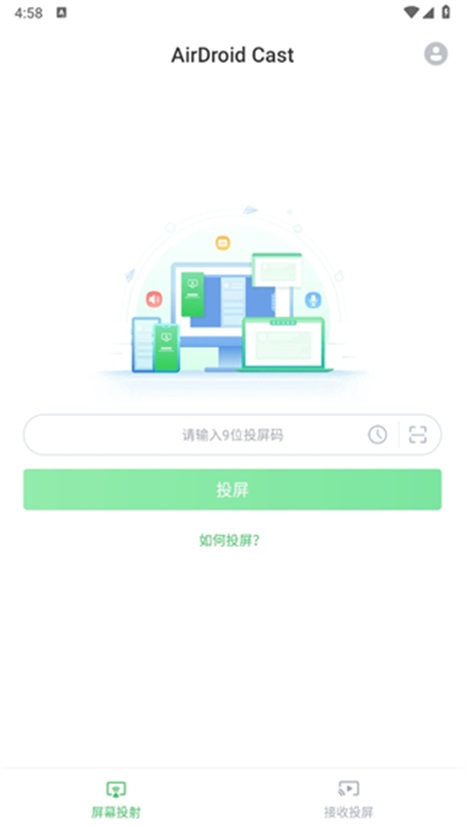

AirDroid Cast 是一款完美实现电脑与手机无缝协作的投屏和控制工具。无论是 Android 还是 iOS 设备,您都可以通过 WiFi 将手机或电脑的屏幕投射到任意浏览器或电脑客户端上。无需复杂的账号注册,简化的操作流程让投屏变得轻松快捷。更棒的是,您可以在电脑上直接操作手机,随时访问应用、打字、浏览网页,甚至进行娱乐。支持多达五台设备同时投屏,适合多设备协同工作或多人互动体验。
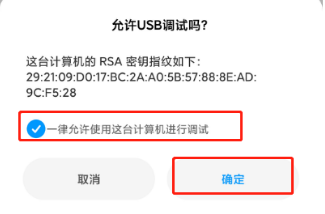
1、允许USB调试
请用USB数据线把您的Android设备和电脑相连。若弹出窗口,在您的Android设备上允许进行USB调试(要是您并非首次连接设备与电脑,或许不会弹出该窗口)。
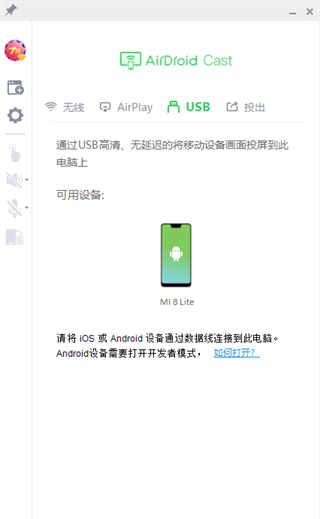
2. 借助USB数据线把Android设备的屏幕投射到电脑上
请开始投屏您的Android设备,具体操作是:单击AirDroid Cast桌面上的“USB”,接着从可用设备列表里挑选您的Android设备。
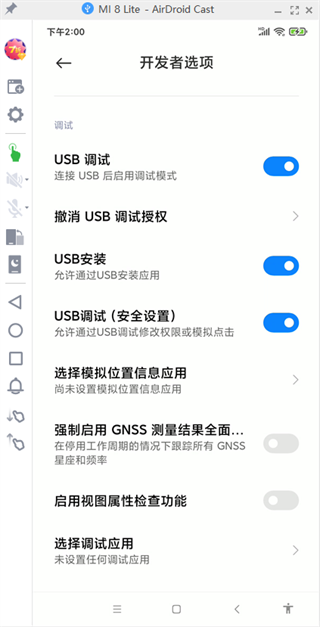
3、投屏成功
连接成功后,电脑上会显示Android设备的屏幕,与此同时,控制功能会自动开启。
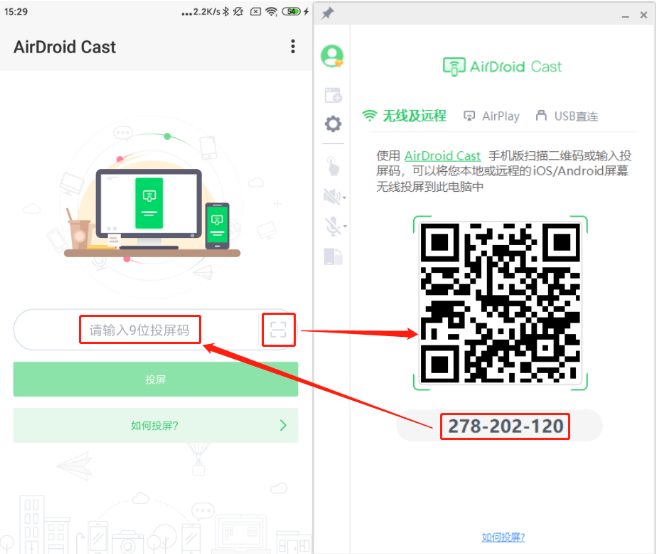
1、在安卓设备上发出投屏请求
您需要把电脑上的投屏码输入到Android设备,以此连接两台设备并发起投屏请求。另外,也能够通过扫描二维码来建立设备间的连接。
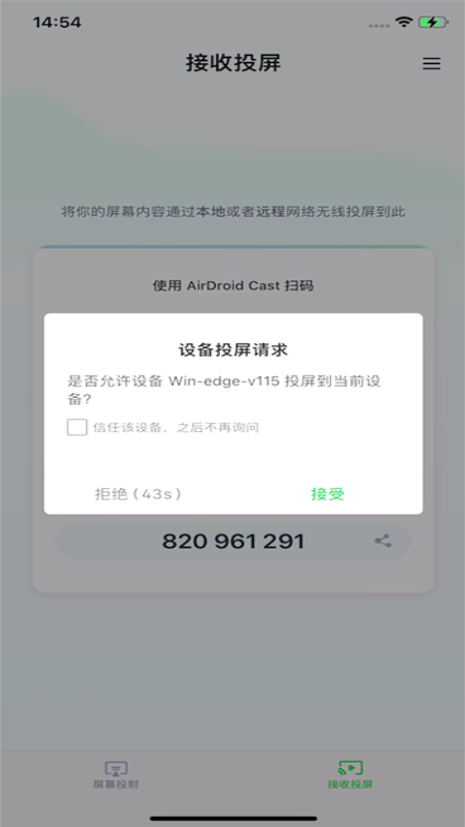
2、电脑接收投屏请求
当在手机上发起投屏操作后,电脑屏幕会弹出一个投屏请求窗口,显示“是否允许设备xxx投屏到当前电脑?” 。此时,请点击“允许”以接受请求。若出现此提示时,您不希望每次投屏都出现该请求,可勾选“信任该设备,之后不再询问”。
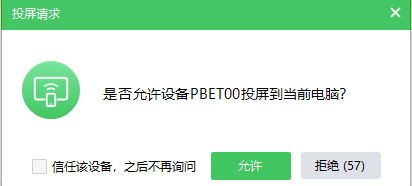
注意:首次通过AirDroid Cast进行投屏操作时,会弹出录音权限授权弹窗(该弹窗提示为“允许AirDroid Cast进行通话或本地录音”)。为确保投屏声音以及双向通话功能能够正常运作,请按照弹窗提示允许授权。
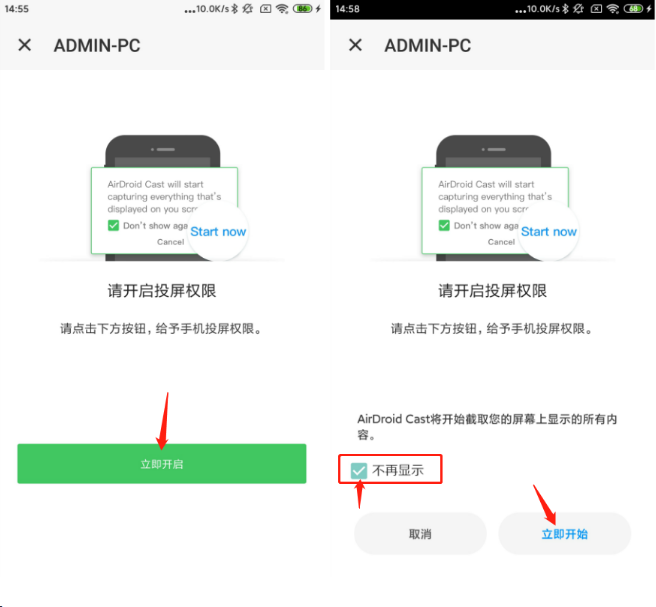
3、开启Android设备的投屏权限
当接受电脑的投屏请求后,Android设备上会弹出投屏权限页面与窗口,显示“AirDroid Cast将开始截取您屏幕上显示的所有内容”。此时,请点击“立即开始”,并按照提示完成授权操作。
4、投屏成功
投屏成功后,Android设备的画面便会显示在电脑上。这便是AirDroid Cast借助同一Wi-Fi网络,将您的Android设备画面投屏至电脑的方式。
此内容由AI根据文章内容自动生成,并已由人工审核
应用信息
其他版本
AI智能推荐

傲软投屏官方版1.8.36安卓版系统工具 · 67.9M · 26-07-20 · 中文想在大屏上看手机里的视频、玩游戏或者做演示?傲软投屏这款工具挺实用的,支持手机、平板、电脑无线投到电视或投影仪,画质清晰延迟低。还能远程控制和多人协作,家里娱乐、公司开会都能用。需要全屏显示的话,在设置里勾一下就行,操作很简单,推荐试试。
查看
乐播投屏官方版免费5.12.62安卓版系统工具 · 189.3M · 26-01-14 · 中文
查看
爱投屏app19.0.0最新版影音播放 · 66.8M · 26-06-30 · 中文爱投屏不只是投屏工具,还能用手机给电视装应用、删应用,省去U盘麻烦。内置视频库一键投射,遥控打字太慢?手机直接输入更顺手。滑动手势控制,追剧操作超丝滑,实用又方便!
查看热门推荐
精品推荐

酷我音乐svip解锁版2026 218.9M 影音播放 12.1.8.2安卓版
查看
EhViewer绿色版最新版本 26.5M 新闻阅读 2.0.2.3安卓版
查看
一起看影视官方版 25.7M 影音播放 1.3.51安卓版
查看
shizuku官方正版 29.6M 系统工具 13.7.0最新版
查看
pixiv官方版 36.6M 新闻阅读 6.191.1安卓版
查看
影视仓TV版电视盒子 45.0M 影音播放 6.2.1最新版
查看
sam helper官方版 3.3M 系统工具 2.8安卓版
查看
谷歌商店最新版2026(google play 商店) 98.3M 系统工具 52.3.32-31 [0] [PR] 949272982安卓版
查看










用户评论